Notas importantes
Al crear datos de transferencia, se guarda tu progreso en el servidor tal como está en el momento de crearlos. Ten en cuenta que estos datos no se actualizan automáticamente.
La función de transferencia también sirve para crear copias de seguridad. Aunque no cambies de dispositivo, recomendamos crear datos de transferencia periódicamente para proteger tu progreso.
Actualmente puedes crear datos de transferencia una vez cada 3 días. Supervisamos el impacto en los servidores y estudiaremos reducir este intervalo si es seguro hacerlo. Lamentamos las molestias y agradecemos tu comprensión.
La compra y venta de datos de juego están prohibidas por los Términos de servicio.
Esta función está destinada a cambiar de dispositivo y a crear copias de seguridad por si el dispositivo se avería o se pierde, o si los datos se pierden de forma imprevista. Otros usos pueden constituir conductas prohibidas por los Términos de servicio. No la utilices para otros fines.
Los productos de pago, como los Cristales Arcoíris, están vinculados a tu cuenta de juego. Al cambiar de dispositivo, los objetos usados en el anterior después de crear los datos de transferencia no se trasladarán al nuevo. Evita jugar en el dispositivo anterior después de crear los datos.
Desinstala la aplicación del dispositivo anterior solo después de confirmar que los datos se han transferido correctamente al nuevo. Si los datos de transferencia no se crearon correctamente debido a un error de conexión u otro problema y desinstalas la aplicación del dispositivo anterior, no podremos recuperar tus datos.
En el dispositivo anterior
- Comprueba que Rum’s Spring & Dungeon esté actualizado a la última versión. Si el botón de descarga de la tienda indica Abrir o Jugar, tienes la última versión.
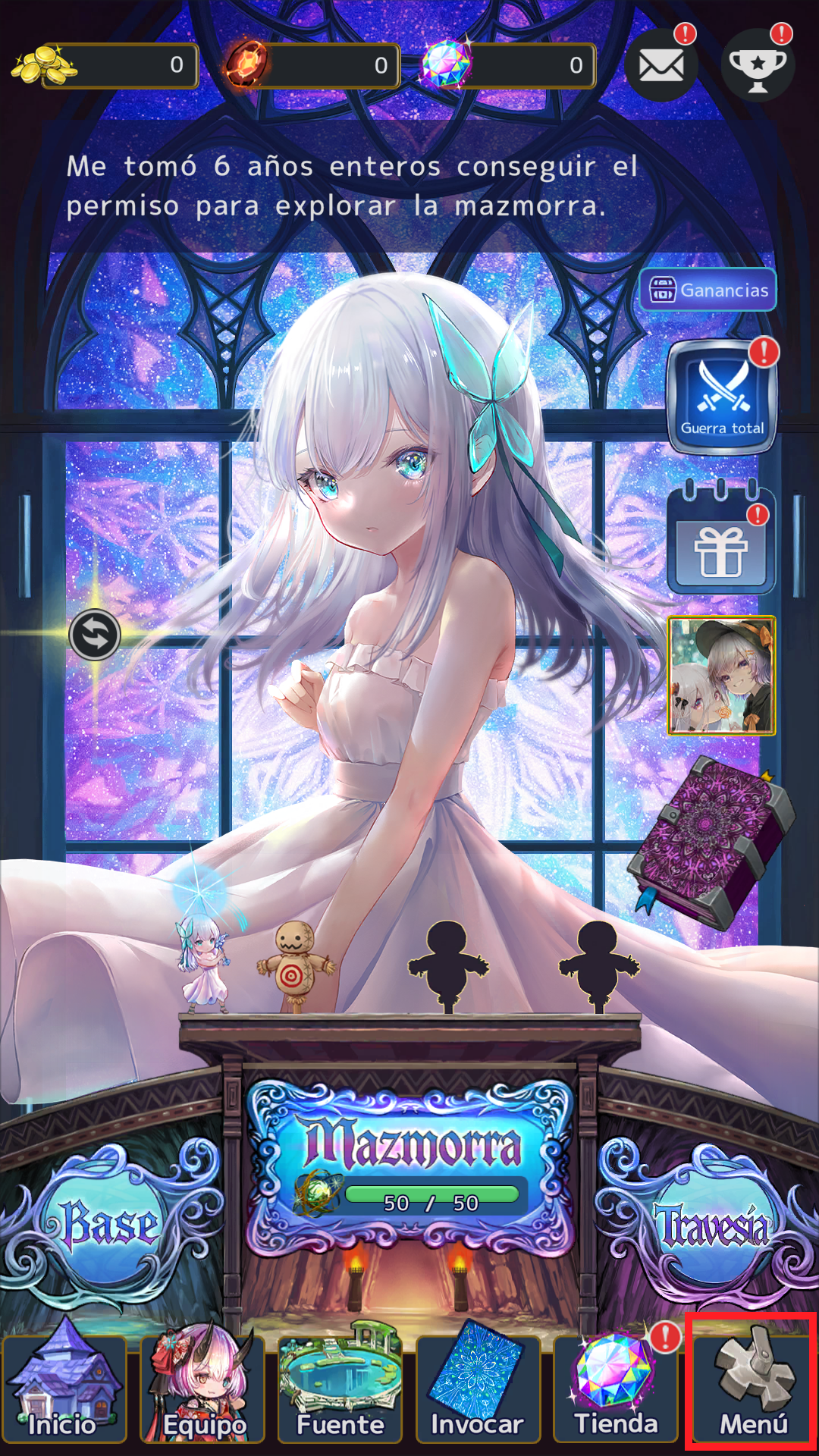
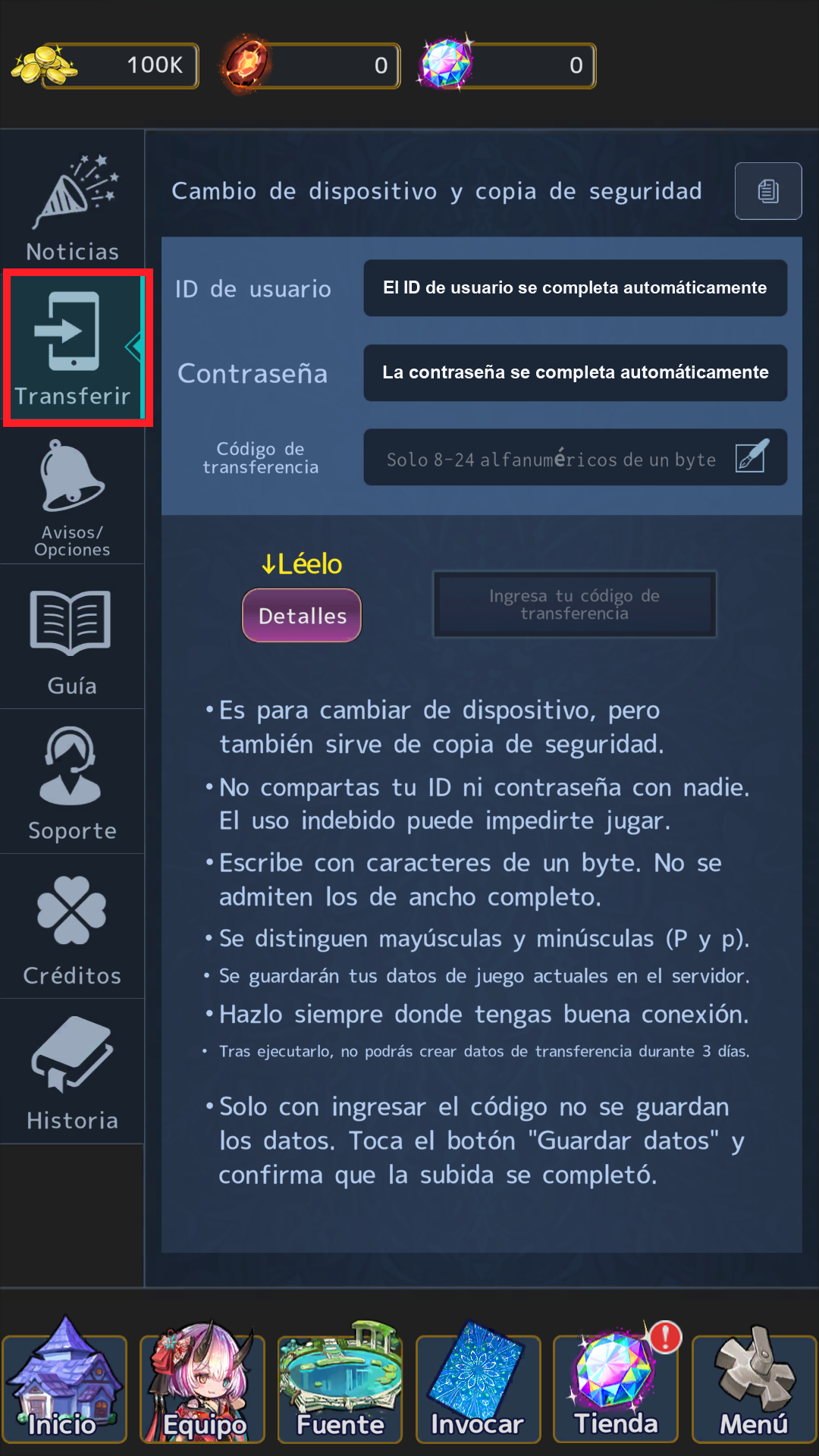
- Abre Transferir desde Menú.
- Introduce un código de transferencia de 8 a 24 letras y números de ancho normal (medio ancho). Puedes reutilizar el mismo código. Se distingue entre mayúsculas y minúsculas.
- Toca Copiar al portapapeles y guarda tu ID de usuario, contraseña y código de transferencia en un lugar seguro, como una aplicación de notas. Haz también una captura de pantalla.
Los ID de usuario y las contraseñas son largos; recomendamos copiarlos y pegarlos desde tus notas al transferir los datos.
- Lee atentamente las notas de la pantalla y toca Guardar datos.
- No cierres la aplicación hasta que termine la carga. Espera en esta pantalla. Los datos de transferencia estarán creados cuando aparezca el mensaje de carga completada.
- Cierra la aplicación en el dispositivo anterior antes de abrirla en el nuevo. Si inicias la transferencia sin cerrar la aplicación anterior, puede aparecer una advertencia sobre el uso simultáneo de varios dispositivos.
En el dispositivo nuevo
- Instala Rum’s Spring & Dungeon desde la tienda. Si ya está instalado, comprueba que esté actualizado a la última versión.
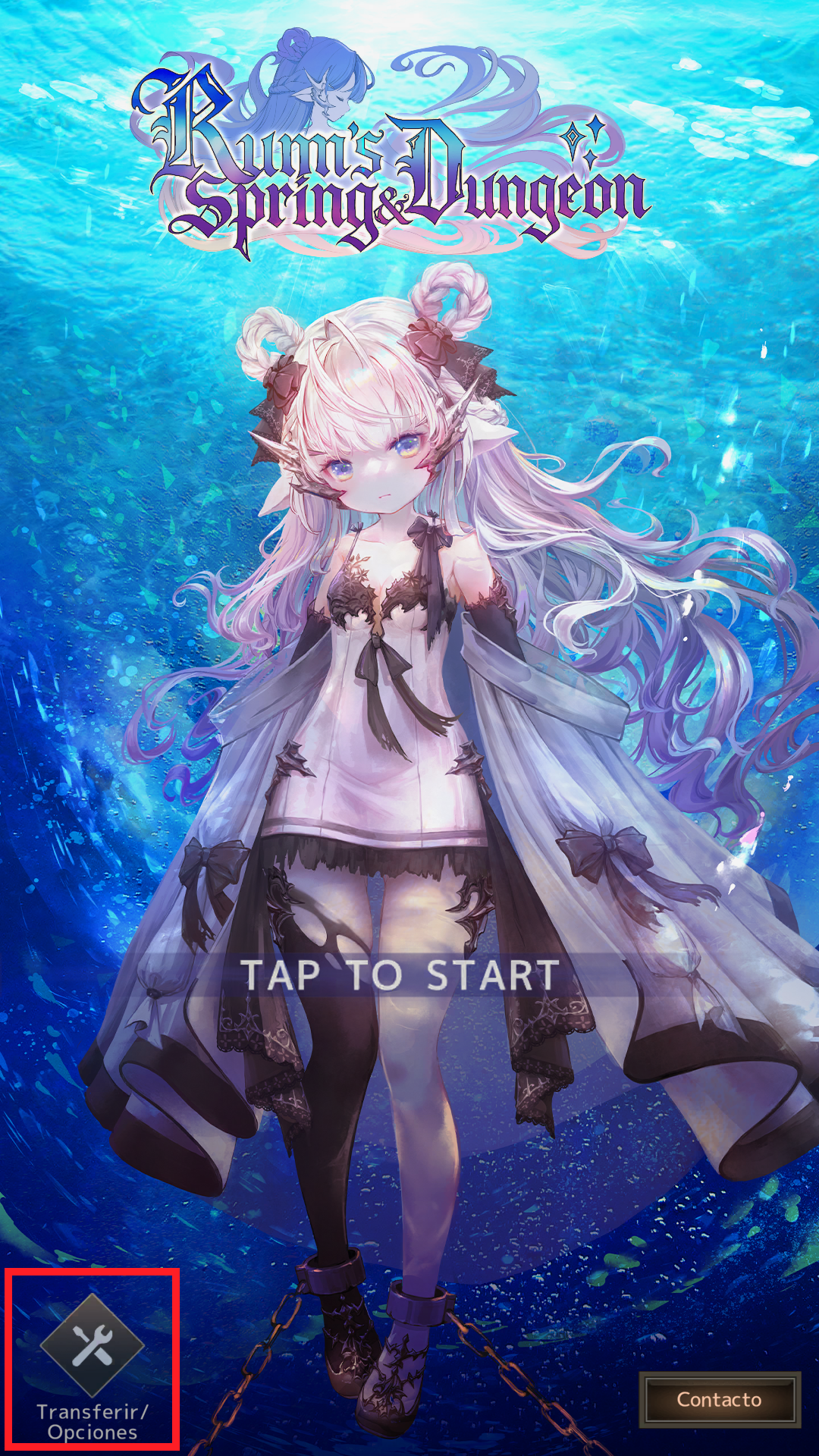
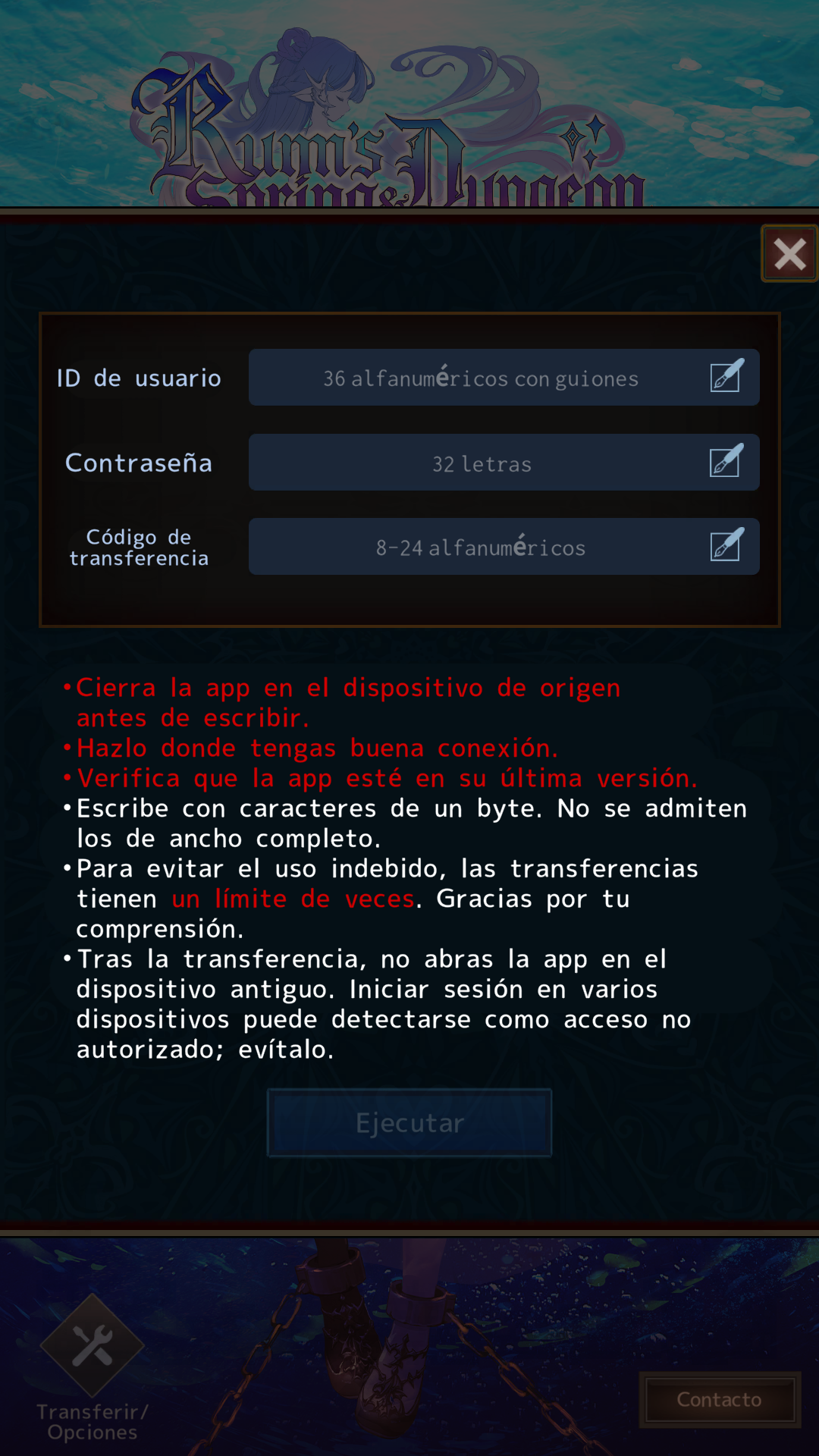
- Abre Transferir / Opciones desde la esquina inferior izquierda de la pantalla de título e introduce tu ID de usuario, contraseña y código de transferencia.
- Lee atentamente las notas de la pantalla y toca Ejecutar.
- No cierres la aplicación hasta que termine la descarga de datos. Espera en esta pantalla. La transferencia habrá terminado cuando aparezca el mensaje de transferencia completada.